2021年12月2日木曜日

靴を修理しよう! EVAソールの軽量靴を補修する 


  こんにちは


 ふだん私の仕事は、重量物をけっこうな頻度で持つことが多いので、すぐ靴がボロボロになってしまいます。


 自分の体重+30kgぐらい持つこともざらなので、靴にはかなりの力がかかっているのだろうなあ!と予想されるのですが、すぐ靴がダメになるのは経済的にもいただけません。


 おしゃれがしたいかどうかはともかく、仕事用の靴なので、それほどイイものが欲しいわけではないので、とにかく 安い or 丈夫 なことを念頭に置いています。


 これまでこの仕事を十数年してきてわかったのは、かなりしっかりとした良質な靴でも、半年くらいでやられてしまう、ということ。


 かりに3000円の靴が半年でやられるのであれば、年6000円です。


 そこで、マニアにはお馴染みの「ヒラキ」という靴屋さんが関西にあるのですが、そこで激安の500円くらいのスニーカーをジャンクまがいで買ってきたこともあります。


 こちらは、1〜2ヶ月持ちました。うん、計算すると2ヶ月持つなら500×6=3000円で済むぞ!!


 けれど、さすがの激安の殿堂「ヒラキ」さんでも500円クラスの靴はどんどん無くなり、やっぱり1000円くらいはします。


 そうなると「コーナン」などの激安シューズ1000円とか1280円とかも視野に入ってきますね。


 今のところ、イオン系スーパーの「ザ・ビッグ」で、ふだん1000円の靴が500円(半額)になっているのを見つけては買いだめしています。


 この靴、3ヶ月持ちます。(笑)


==========


 ただ、激安系の靴は、中国製で、かつEVAという軽量で安価な素材でできているので、造りはよくありません。まあ、造りが悪くても底が持ってくれたらいいのですが、底も磨り減ってしまいます。


 私の場合はEVAに穴があくのです!(汗)


 まずは新品時の状態から。軽量EVAのスニーカーです。1000円なり。(半額で買ったので500円)


 綺麗ね〜。すべり止めのゴムがない、激安タイプです。


 そしてこちらが3ヶ月後。ちょっと汚いけど許してください。


 親指の付け根のあたりにすでに穴があいており、全体的に突起物がすべて失われています。

 これはEVAが削れたり、凹んだりした状態。


 穴のアップと、新品との比較です。こうなる期間が長ければ長いほどいいのですが。


 貫通↑ 当然このままでは雨の日はびちょびちょ、っていうかもう捨てろよ!!


 しかし、何事も実験しないと気が済まないので、EVAがくっつくらしい専用の接着剤を買ってきました。


セメダイン UT110


 プラスチック・合成ゴム用です。


 だいたい600円くらいかな。


 ……この時点で、

「600円出すなら、新しい500円の靴買えよ!」

 と思いがち。


 笑えよ〜。笑うところはここしかないぞ〜。


  会社に転がっていたEVAシートを拝借。備品や売り物ではなく、梱包材として勝手についてくるやつ(ゴミ)です。


 接着剤は「ぬた〜」とした感じ。塗った当初はどろどろの油のようですが、5〜10分放置後張り合わせ。


 しかし、張り合わせてもぬた〜とした感じはあまり変わりません。ボンドG17のように表面が乾く感じではなさそうです。


 貼ったらとりあえずテープ等で仮固定です。素材によっては圧着が望ましいですが、靴のソールの形状が湾曲なので、それに寄せてテープ固定が現実的。


 半日〜1日でちゃんとくっつきます。


 けっこう柔軟さを維持したままくっつくので、よいと思われ。
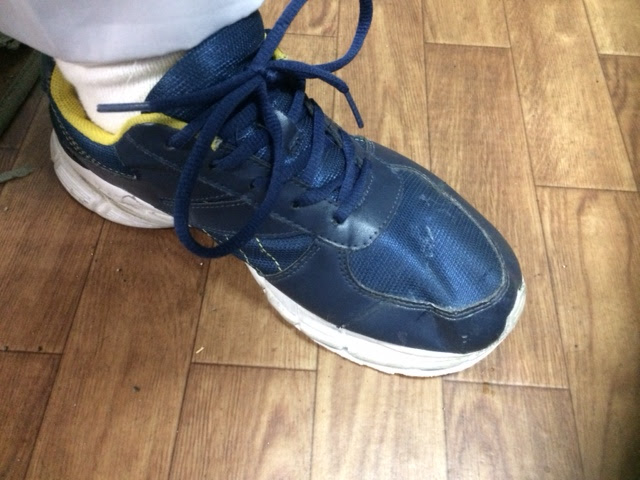


 靴底はひどいことになっていますが、パッっと見はよくわからないでしょ?


 張り付けるパッチの形状を工夫すれば、より目立たなくなると思います。


 靴の感触はそれほど悪くないです。EVAシート全面貼り付けなので、全体的に体重が分散されており、一部分だけが飛び出した感じなどはありません。


 さあて、問題はこれでどれくらい寿命が伸びるかどうか!!!


 明日から、実用試験に入ります。


 今回、接着剤は両足でおおむね3分の1くらい使いました。200円ですね。


 ……うーん、やっぱり「新しい半額の靴買えよ!」


 というオチがつきそう……。


<追記>

 本日12月7日、修理から5日後ですが、靴底はちゃんと接着されており、しっかりなじんでいます。

 この分だと穴あき箇所もまったく問題なさそう。


 ただし、ただのEVAシートのみなので、若干濡れているところではすべります。ふつうのゴムシートを一部貼り増ししたほうがいいかも?


2021年4月2日金曜日

【Puppy Linux 備忘録014】 古いマシンでPuppyLinuxが「遅い」と感じた時の解決法


 こんにちは


 Windowsマシンもほんの数台持っていますが、基本的にはLinuxで過ごしている松尾でございます。


 最近は勤めている会社のマシンも、LinuxとWindowsのダブルブートで動かしたりしているくらい。


 さて、Linuxのディストリビューションはいろいろありますが、PuppyLinuxの ように


「ふだんはライブUSBで運用しているよ」


という人が、それを古いPCにインストールして動かそうとすると、


「遅い」


と感じるときがあります。


 LinuxMintなどの、一般的に軽量だと言われているLinuxでも、似たような感覚に陥る時があるのですが、LinuxMintも比較的古いPCにインストールすると


「止まったように」


遅くなる瞬間があります。


 特にブラウザで作業をしているときなんかは顕著で、タブを複数開くと突然重くなったりすることが多いように感じます。(個人の感想です)


 ちなみに「古いマシン」とひとくちに言っていますが、


Celeronシリーズで、2GHZくらいで駆動している、シングルコアCPU


のモデルを想定しています。CeleronMとかも。


 デュアルコア以上のCPUを搭載しているマシンなら、あまり遅さを感じず、「軽快だな〜」で済んでしまうかもしれません。


 うちでは、


◆ Celeron575

◆ Celeron900

◆ CeleronM 380


くらいのマシンに、PuppyLinuxの 6.0〜7.5くらいを乗せて動かしていますが、 ちょうどこれくらいの古さのマシンを想定してくださいね。


(逆に、「え?そんな古いので、 作業/仕事してるの?」と驚かれるかもしれませんが、Xenialpup7.5であれば最新のFirefoxが動きます。

 Ubuntu 16.04互換なので、もともとのサポートが2021年4月まであり、「現役」だとも言えます)


==========


 ライブUSB対応のLinuxで、ふだん保守用とかでライブ運用をしている場合、”存在する全て”がメインメモリに読み込んで実行されますから、実はめちゃくちゃ速いんです。

 ところが、それをHDDにインストールしてしまうと、多少なりともディスクアクセスが発生してしまい、遅く感じられるのですね。

(あくまでもメインメモリ内に本体はいるのだけれど、ディスクへ読み書きしにいくことが物理的に発生する)


 なのでライブUSBとおなじOSを、おなじ条件で動かしているのだけれど、実際にはお待ちが発生するわけです。

 たぶん。


 そこで、それを解決するには、ものすごく単純なのだけれど


「搭載するメインメモリを増やしてやればいい」


のです。(もちろん、その前段階としてSSDに換装するという手もある)


 元々、PuppyLinuxは、すべてをメインメモリ上に読み込んでから動くという特性を持っているので、メインメモリがでかいと、結果的に遅くならないようです。


 さて、ここからはコスパの問題。


 メモリを増やして、かつSSDなんかに換装すればそりゃあ速いことは当たり前なのだけれど、元々古いマシンにどれだけ

 「追加費用を発生させるねん」

 ということが問題ですよね〜。


 いまさらCeleronシングルコアマシンにお金なんてかけたくないわけで、だからこその


「メインメモリ増設」


がコスパ最強。合計2GBにするだけで、ストレスは半減します。


ヤフオクでSOSIMM:2GBなら500円です。


ちょうど、CeleronM くらいのマシンなら、メモリ2Gがマックスだったりします。それ以降のマシンでもメモリ4Gがマックスくらいかな。


 それくらいのレベルでの2G(500円の出費)なら、可愛いものだと思いませんか?


===========


 というわけで、もし、古いマシンで遊んでいる人がいるなら、メモリだけ2G以上にすると思わぬ効果がありますよ〜。


2021年1月21日木曜日

【Puppy Linux 備忘録013】2021年 もっともバランスのよいPuppyLinuxは? 〜パピーが重くなった!と感じる人へ〜


 まいどおなじみのPuppyLinuxの備忘録です。


 2021年になって、新しいパピーリナックスが2つほど登場しており、話題になっていますが、前回もレポートしたとおり


「重い」


のが難点。


(本家のサイトはこちら)

http://puppylinux.com/


□ FossaPup64 9.5  → Ubuntu Focal 64互換


□ Slacko Puppy 7.0 → Slackware 14.2互換


という新作が出ていますが、特にFossaPupは64ビットしかなく、まあそれは致し方ないかな〜とも思います。


 Slacko Puppy 7.0 のほうは、ずっと開発継続だったものが、この2021年1月に完成版になったものだそうですが、元になったSlackware 14.2は2016年7月1日リリースなので、パピーとしては最新ですが、


 元がちょっと古い


という難点もあります。


==========


 そんなこんなで「新しいディストリビューション」であることと、「軽さ・手軽さ」は常に相反するわけですが、実際に歴代のパピーをいじってきた中では、


 バランスがいちばんよいもの


というのが見えてきました。もちろん、個人的な体感ですが。


 前回の記事では、パソコンのスペック別、機種別のような感じで、適したバージョンをおすすめしたのですが、 


Core i3/i5/i7でメモリ4M以上


のマシンであれば、もちろん最新のPuppyLinuxを使うことをおすすめします。


 しかし、


やっとこさコアが2つで、メモリが2G


ぐらいの絶妙に古いマシンには、やっぱり最新版は重いのです。


 その場合の最適解は


XenialPup 7.5


あたりで決まり!だと思います。


 もちろんBionicPup 8.0でもよいのですが、たまーに「考え込む」「止まる」雰囲気があります。

  ちょっとメモリを使いすぎると、「あ、しんどそうかな?」という動きを見せる場合があるのに対して、同じような状況でも


XnialPup


だと、サクサク動き続けます。


 なにより、このバージョンでも


☆ Firefoxの最新版が動く!


というのがグッドです。


Chrome/Chromiumは、ちょっと動かすのに癖があって、めんどくさいので、近年のバージョンはどれでも対応が難しいです。


インストールなどは普通にできるのですが、入ることは入るけど


■ Chromeは64ビット版しかなくなった

■ Chromium/Chromeは日本語表示はできるけど入力ができない

■ 毎回エラー表示が出る


など、修正が必要です。 くせが強い!


 でもまあ、Firefoxの最新が動けば、ネット上でのことはたいていできますから、あとは安定して動作してくれて、かつ「軽い」というのであれば最高です。


 ただし、メモリ1Gとか、コアが1つとかだと、やっぱり XnialPup よりは古いバージョンが視野に入ってくるかな、という感じ。


  ちなみに余談ですが、


◇ Slacko Puppy 7.0 のFireFoxは 68.12 ESR

◇ Slacko Puppy 6.3.2 のFireFoxは 38.8 ESR

◇ Slacko Puppy 6.3.0 のFireFoxは 38.4 ESR


で止まります。


 そういう意味では


◇ XnialPup 7.5 が最新FireFox 84 が動く


というのは、とてもいいです。 


<追記>2023年現在、まだ最新版にアップデートできます。すごいな。 


2021年1月15日金曜日

【puppy linux備忘録012】 2020最新 Fossapup64 が重すぎる! 年代・機種別最適puppy linux


  普通のPCユーザーであっても、もはやすでに「最新パソコン」なんてものには振り回されなくなっている今日この頃だと思います。


 ハードなゲームユーザーや動画編集などを行う人は、ある程度所有パソコンも最新をおっかけなくてはいけないかもしれませんが、普通の事務レベルのことやブログを書く程度であれば、速いマシンなんて必要ないわけで。


 かくいう私も、Windows10が動いているマシンは1台しかなく、あとはWindows8とか、7とかが家族用にあるだけで、個人用はLinuxに変わっています。


 会社のPCなんか、業務用ソフトの関係で、WindowsXPがまだまだ現役です。というか、むしろその環境を維持しなくてはいけないので、たいへん。


 というわけで、いわゆる古い・枯れた機種で、ちまちまとネットに繋いで駄文を書き連ねる、なんてのが日常なのですが、さすがにそれでは


 Fossapup64 は重過ぎる!!


ということが判明しました。 


 Fossapup64は、PuppyLinuxの最新版です。


 http://puppylinux.com/


  Ubuntu Focalをパピー化したもので、いわゆるUbuntu 20.04ですね。2020年版ですからLinuxファンにとっては、ぜひともフォローしたいバージョンというわけ。


 ところが、ある程度速い、近年のマシンだと良いのかもしれませんが、ぶっちゃけ私が使っているような古めの環境だと重すぎです。


 ブラウザが立ち上がるのにも数十秒かかるし、たまにフリーズめいた挙動もあります。せっかく最軽量のPuppyLinuxを使っている意味がないので、考えものです。


 結局、今の環境では使用を中止してしまいました。


=========


 そこで、機種別というか、年代別の古いマシンにはどのPuppyが適しているのかを簡易的に分類してみました。


◆ Core i 以降  メモリ4G  →  Fossapup64でも大丈夫。

(Windows8以降が動いていたマシンであれば、現行パピーでもまだ大丈夫と思います。)


◆ 【約10年前~】 コアが2つのCPU メモリ2G   → BionicPup 8.0

(現行でも激安ノートとかには、コアが2つのセレロンが載っていたりしますが、そのクラスです。古いデスクトップなどではCore2Duoあたりも、相当します。Pentiumデュアルコアあたりもおなじ)


◆ 【約15年前~】 コアが1つのCPU メモリ1G  →  XenialPup 7.5 / Slaco Puppy 6.3.2

(Windows7が標準で動いていたような年代です。アップグレードや追加してなんとか7を動かしたマシンはしんどいかも。celeron900番台クラスの時代をイメージしてください)


◆ 【約20年前~】 コアが当然1つのCPU メモリが512M+512 →  Tahrpup 6.0.5

 (メモリは1Gにしておいてください。Celeron M ぐらい。メモリが標準の512のままだとTahrでもしんどいと思います。PAE対応と非対応のCPUでインストールするバージョンを替える必要があります)


◆ 【約20年前~】 コアが当然1つのCPU メモリが512程度 → Precise571JP(日本語版)

(celeron2.4Gとか、そのあたりのCPUで、メモリをあまり追加していないマシンは日本語版Puppyが使えるでしょう。ただし、571はすでにかなり古く、ブラウザとかも現行のサイトに対応できないものが多いので、実用性がかなり落ちます。ネットにつないでいろいろしたい人にはいよいよ限界が近いと思います)


 以上が簡易的分類ですが、これで使ってみて特にウェブがらみでいろんなサイトを回って問題があれば、1段階使うパピーを落とせば快適度が増えます。


 実際の例


◆ PentiumデュアルコアE5800 +メモリ2G


  Fossapup64 →   ×  重い。しんどい。動くことは動くけどストレスあり。

   BionicPup 8.0 → 〇  普通に動く。もっさり感はあまりない。

  Slaco Puppy 6.3. → ◎  ビュンビュンで動く。待ち時間ゼロ。ただし課題も。


 ★ Slaco 6 あたりでは、入れられるブラウザのバージョンがどうしても古くなるので、より新しいものを入れようとすると、ふた手間くらいかかります。

 ★ slaco 6とtahr 6 はあまり変わらないのですが、PAEあり・なしが選択できるのがtahrです。

 ★ tahr はUbuntu 14.04なので、LinuxBeanとおなじくらいです。


 ========


補足 Fossapupのよいところ。SiSチップセットを積んだ、EpsonのNJ2100でもちゃんと動作して、解像度の高い画面が表示されました。

SiSの表示ができるLinuxは少ないので、重宝します。でも重たい。(2023.6.26)


2020年5月6日水曜日

【128MBのUSBメモリーにLINUXを入れる03】 ブラウザで日本語表示・入力ができるようにする


 前回までの作業で、128MBのかなり古いUSBメモリに、TinyCoreLinuxを入れるということをやりました。


 ブラウザも、chromiumもしくはFirefoxを選択的にインストールすることに成功。

 ここまでで、英語での運用はできる=ブラウザlinuxが作れる というわけです。


 ところが、日本語関連に全く手をつけていないので、日本語表示ができるようにしたいのですが、現時点で、


■ Firefox版で残り空き容量が 10M

■ Chromiun版で残り空き容量が 23M


という状況です。さあ、どうなることやら!


==========


 Zine作りでもお世話になっているフリーのフォント IPAフォント を使うのが定番ですが、


https://ipafont.ipa.go.jp/node26#ja


にIPAexフォントがあります。

 ごくごく最小インストールを目指すので、

Ipaexゴシック Ver00301

 ipaexg00301.zip(3.92MB)

をダウンロード。3.92Mです。


(令和になって、Ver004も登場していますが、ここはサイズが小さい003を選びました)


nao'sBlog

http://kmy.sakura.ne.jp/sb/log/eid108.html


Tiny Core Linuxのご紹介 

http://fun.matrix.jp/tc/


などの記述を参照して、


>unzip ipaexg00301.zip
>mv ipaexg00301 /home/tc/.fonts


とターミナルから打ち込んで完了。ブラウザを再起動すると日本語表示ができるようになります。


==========


 ところがここで残念なお知らせ!


 上記の部分までは動くのですが、FireFox版のほうは、この時点で容量が溢れており、メインメモリ上で実行されているLinuxを保存して終了しようとすると、

「空き容量不足」

で保存できません。


 やはり残り10Mで日本語フォントは厳しいようですね。

 Zipファイルの本体やら、ブラウザのキャッシュやらを削除しまくってみましたが、残念ですが容量不足は変わりませんできた。


というわけで、Chromium版では運用できる、ということになりました。


 (しかし、ここでやっかいな問題が!gooなどのサイトでは問題ないですが、おなじみYahoo!を利用したい場合には、chrome29以下は対応していないために表示できません)


ううむ。なかなか全てはうまくいかんのう!


(追記)


■ Seamonkey も試してみましたがこれも容量不足になります。

■ Palemoonは運用可能です。Yahoo!も表示できますが、正式なホーム画面ではなく「対応ブラウザに変えてください」の表示になります。


=========


 日本語入力のほうですが、いよいよ容量がないので、ブラウザ上での入力ツールを使います。


google入力ツール

https://www.google.co.jp/intl/ja/inputtools/try/


こちらで日本語変換してコピペで貼り付け。


Ajax IgoIME
http://shogo82148.github.io/IgoIME/


個人で作っておられるものですが、サーバーへデータを送らないので、ちょっと安心かも。

2020年5月2日土曜日

【128MBのUSBメモリーにLINUXを入れる02】 ブラウザを選ぶ flashを動かす


 前回までの作業で、いちおう、128Mというかなり初期(で、かつ容量が小さい)のUSBメモリにLINUXがインストールできる、というところまで終わりました。


 今回は、ブラウザを入れて、今度こそ「ブラウザーLinux」として活用したいわけですが、前回の終わりで

Chromium

と

Firefox


を選ぶ話をしました。両方共はかなりきついです。どちらか一択が現実的でしょう。


Appsからのインストールでは、


■ Chromium Ver 23.0

■ Firefox ESR Ver 60.8


が入りました。(なんとFirefoxのほうは最新版2019年式です)


(他にもoperaやpalemoonも選べます)


==========


 さて、これで英語版でよければブラウザは動いたので、次はちょっと古くてアレですがFlashを入れます。


 Appsからgetflashをダウンロードしてきてflashを入れますが、いくつか残念なお知らせ。

■ getflash  最新公式版を入れるもの

■ getflash10 古いver10を入れるもの

■ getflash_beta 最新のベータ版を入れるもの

の3つのアプリがあるのですが、なぜかbeta以外はうまく動きません。


→ 結論から言えば、最新ベータを入れることが可能。

→ その場合、Firefoxではflashが動かない。Choromiumでは動く。


※追記 beta以外でも入るようです。ただし無反応状態が長く続くので不安になります(笑)


 このあたりのチョイスで、やりたいことと、できることできないことのニュアンスが変わってきます。


==========


 しかし、ここで大事なお知らせ!


 この段階で、


□ Chromium バージョンのほうは、約117M使用/空き23M


□ Firefox バージョンのほうは、約122M使用/空き10M


の容量となっています。


 どちらにしても空き容量に余裕がないので、たとえば


■ alsaを入れて音を出す


なんてあたりは後回し、もしくはカットですね。


 第一、そもそも、その前に!まだ日本語化すらできていないのですから!


■ ブラウザの日本語表示


くらいにまではこぎつけて、(まだフォントも入ってない)


■ 日本語入力


のほうは諦めるというか、ちょっと工夫が必要になりそうです(笑)


 次回もまだ続きます。


2020年5月1日金曜日

【128MBのUSBメモリーにLINUXを入れる01】 128M(メガ)でLINUXは運用できるか?!


 以前にも挑戦したのですが、この「どこにも行けないGW(ゴールデンウィーク)」を使って、何の役にも立たない実験をしてゆくつもりです。


 というもの、ふだん私は「USBメモリ」 にライブLINUXを入れて、それぞれ別の環境を持ち歩きながら運用しているのですが、その場合、


◆ 2GのUSBメモリだと、PuppyLINUX日本語版(571)がギリギリ入ってそのまま運用できる。

◆ 4GのUSBメモリが、まあまあ使い勝手がよい

◆ 8G以上のUSBメモリなら、そこそこの重い環境でも持ち運べる


ということが体験上わかってきました。


 その際、特にPuppyLinuxは、

コンピュータのメインメモリにいったんシステムをまるごと読み込んで動かし、後でシステムをまるごと保存する

という動きになるので、


まるごと保存するファイルサイズが大きくなると、保存にかかる必要時間も長くなる


という問題点が生じます。


 デフォルトのPuppyLinuxでは、512Mのシステムサイズが設定されているのですが、ちょっとソフトやアプリを入れると、1Gくらいは欲しくなります。


 しかし、1Gのファイルサイズを毎回保存するのは、数分かかるので、 待ち時間がしんどいのですね。

 ちなみにUSBメモリの容量が2Gの場合、この保存用ファイルの大きさが大きく取れません。


 ですが、その分、保存にかかる時間も短いので重宝しています。


 バランスでいえば4Gぐらいのメモリで、なるべく小さく保存ファイルを作るのがベターでしょう。


===========


 話は変わりますが、2G(ギガ)どころか、容量が128M(メガ)しかないUSBメモリが転がっています。


 軽量なLinuxのファンである松尾さんとしては、この128MのUSBでLinuxが運用できないか?と考えたわけ。


 そこで、以前に


Browserlinux

https://www.browserlinux.com/


を試してみたのですが、これはシステムが93MとUSBメモリに一応容量的には入るものの、PuppyLinux特有の保存ファイルに取れる分がほとんどなく、実用不可ということになりました。


その顛末は、


【PuppyLinux備忘録006】 BrowserLinux 501を128MのUSBメモリにぶちこんでみた
 https://arekore-doresore.blogspot.com/2018/08/puppylinux006browserlinux-501.html


 に書いていますので、ご参照ください。


==========


 というわけで、違うディストリビューションを選択です。


 今回からは、あの最小Linuxである


 Tiny core Linux
 http://www.tinycorelinux.net/


を使ってみます。


 このTinyCoreLinuxにはちょっと古いですが日本語版(452J 2012年)があります。しかし、ネットワークまわりの設定がどうにもうまくいかないので、使えません(私の環境だけかもしれません)。

 それに、年式も古いので、新しいものを使おうと思います。


TinyCoreLinuxは現在も更新が続いており、最新版11は2020年式です。


 ↑の公式サイトから、最新版をダウンロードしますが、


◆ CUIオンリーのcore

◆ GUIベースのTiny Core

◆ Wifi等付のCore Plus


の3種類があります。128MしかUSBメモリの容量がないので、ここはあえて真ん中のTiny Coreを選びましょう。

 Plusでもいいのですが、必要なものは後から追加して、かつCUIオンリーではブラウザが使えないためです。


========


 というわけで、以下の作業を


1) 公式サイトから Tiny Core 16MのISOイメージをダウンロードして、CDなどに焼く。(USBメモリでもよい。その場合は、本体USBとターゲットUSBの2本メモリが必要になる)


2) CDもしくはライブUSBで、Tiny Core Linuxを動かす。


※ ここでチェック箇所

 ■ ネットワークが繋がっているか(有線LANが必要)

 ■ Appsで、アプリファイルがダウンロードできるか

 → この2つがまず重要です。日本語版を試した時は、ネットワークに繋がってもAppsが動かないなどのトラブルが多く、断念しました。


→ 有線LANがなく、Wifi環境しかない人は、1)に戻って、Core Plusを選択しましょう。その場合、ISOイメージファイルは200Mを超えますので、CDに焼くか、こちらはサイズの大きいUSBメモリが必要になります。

(128M×2つではこの方法は不可ということ。片方が1Gのメモリなどが必要)


3) Appsが動作すれば、tc-install というインストールソフトをダウンロードしてきて、セットします。

→ これで、ようやく元のTiny core Linuxから、ターゲット先のUSBメモリへ放り込めるようになります。


4) tc-installを使って、USB-HDDにTiny Core linuxをインストールします。これでライブUSBの128Mのものが出来ました。

 理論上は16Mしか使っていないので、あと100Mくらい空きがあります。そこへ、Appsから

■ Chromium

■ Firefox

などのブラウザを取ってきてインストールします。Chromiumが50M弱、Firefoxが80Mくらいになり、ちょうど128MのUSBに収まります。


→ これで英語版、英語環境としてはブラウザオンリーのLinuxが作れたことになります。